Wolf Gartenの種まき機EA-Mを買ったので、Fusion360でモデリングしてみます。(その3:軸カバーの止め輪)
広告
軸カバーの部品の1つです。材質は、軟質ゴムです。
モデリングは、どうモデリングするか少し悩みました。 一度、モデリングの方法を理解してしまえば、次から似たような形状をモデリングする際に悩まずにすみます。

止め輪をモデリングします。
スケッチを作成します。

平面を選択します。

スケッチドロップダウンから、楕円を選択します。

Fusion360では、楕円の挙動は特徴的です。水平・垂直拘束で、固定していないと回転してしまいます。

構築ドロップダウンから、オフセット平面を選択します。
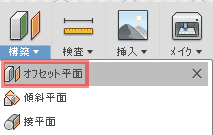
基準平面から7.5mm離れてたオフセット平面を作成しました。

スケッチを作成します。
オフセットした平面を選択します。

スケッチします。

作成ドロップダウンから、ロフトを選択します。
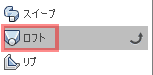
ロフトで2つのスケッチから立体を作成します。

修正ドロップダウンから、シェルを選択します。

除去面を指定して、シェルを実行します。

スケッチを作成します。
穴の形状のスケッチを作成します。

穴の形状のスケッチを押し出します。

選択した面にスケッチします。

スケッチを作成します。

構築ドロップダウンから、オフセット平面を選択します。
オフセット平面を作成します。

タイムラインから、穴を開けるのに使用したスケッチと穴を開けた押し出しを一番後ろに移動します。

移動したスケッチのスケッチ平面を作成したオフセット平面に移動します。

タイムラインを「穴を開けた押し出し」の前に移動します。

作成ドロップダウンから、ロフトを選択します。
2つのスケッチを選択し、ロフトを作成します。

スケッチを作成します。
スケッチする平面を選択します。

スケッチドロップダウンから、「投影/含める」、「交差」を選択します。

立体とスケッチ平面の交差する形状を取得します。

スケッチを作成します。

スケッチ平面を指定します。

スケッチドロップダウンから、「投影/含める」、「交差」を選択します。
立体とスケッチ平面の交差する形状を取得します。

スケッチを作成します。

作成ドロップダウンから、スイープを選択します。

操作で、結合を選ぶとエラーが発生するので、新規コンポーネントを選択します。

同じように、もう1方のスケッチについてもスイープで立体にします。

それぞれ、ミラーで反対側にも形状を作成します。

もう一方も、ミラーで形状を作成します。

修正ドロップダウンから、結合を選択します。

コンポーネントとボディを結合します。

エラーが発生するので、操作を諦めます。 楕円が含まれる形状は、Fusion360(2.0.1939)では、原因不明のエラーが多発します。 おそらく計算制度の問題に由来するのだと思います。

モデルに、色を付けるために、レンダリング作業スペースに移動します。
外観を選択し、ライブラリから、「ペイント」、「パウダーコート なめらか」から、「パウダーコート(黃)」をドラッグ&ドロップします。 右のアイコンは、ダウンロードされていないことを示すので、ダウンロードしてから、ドラッグ&ドロップします。

シーンの設定から、背景色と明るさを調整します。完成です。
反対側です。

