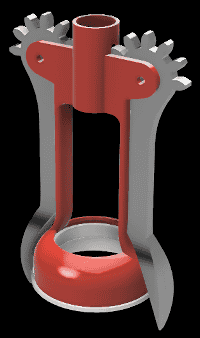
ウイングタイプのワインオープナーをFusio360で、モデリングする。その3:アーム
広告
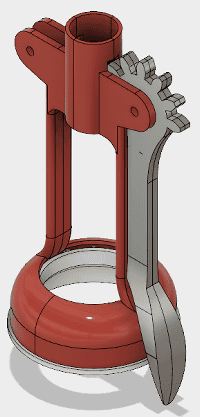
続いて、アームをモデリングします。このアームには、ギヤ形状を持っています。] そして、フレームの形状を反映させて、形状を決めます。

アームのモデリング
歯車を作成する
Fusion360で、歯車を作成する場合は、アドインのSpurGearを使う方法があります。 しかし、このアドインは、問題を持っているようです。
SpurGearアドインのDiametral Pitchの定義について - Autodesk Community
モデリングした形状を作成する予定はなく、よく似た形状の歯車が作成できれば良いので、問題ありません。 では、早速歯車をモデリングします。
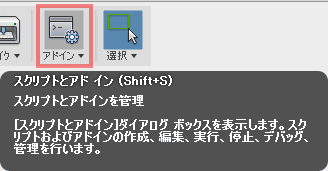
アドインをクリックします。
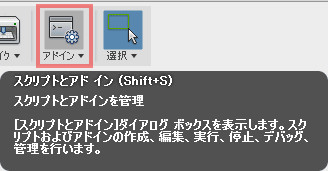
スクリプトタブとアドインタブ内に、SuperGearが、それぞれ3つあります。 これは、3つとも同じ動作をするアドインで、上からC++、JavaScript、Pythonで作成されています。 本来、アドインを作成したい方向けのサンプルプログラムとして存在しているようです。
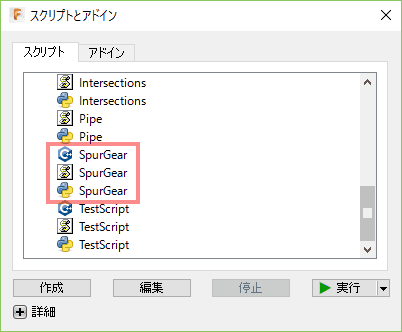
SuperGearの1つを選択し、実行をクリックします。

ダイアメトラルピッチは、インチ系の規格なので、馴染みがありません。
調べてみると
ダイアメトラルピッチ[P] = 歯数 × ピッチ円直径[inch]
で表されます。
[inch] = [mm] / 25.4 です。
先に紹介したリンクで、ダイアログのDiametral Pithには、ダイアメトラルピッチの逆数を入力する必要があるとあります。
歯先円直径で、27.5mm、歯数12の歯車が作成したいのですが、イメージできません。 そこで、いくつかの歯車を作成して、確認することにします。
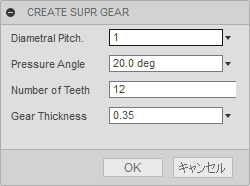
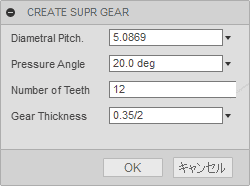
ダイアログボックスに値をいれOKをクリックします。
検査をクリックします。

作成された歯車の歯先円直径を測定します。
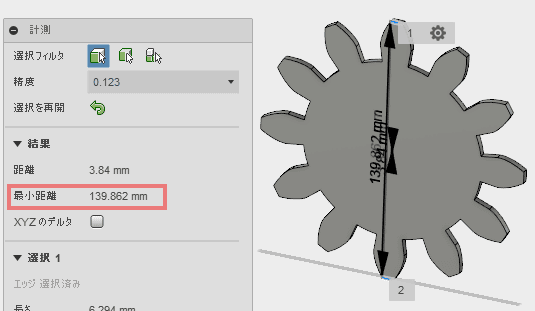
この操作を繰り返し、このスクリプトのダイアメトラルピッチと歯先円直径の値の関係を調べます。 ※あくまでもこのスクリプトでの関係です。
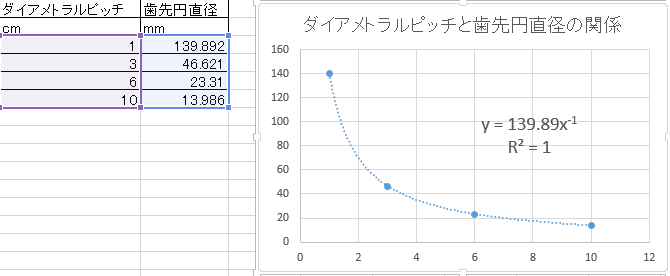
このスクリプトのダイアメトラルピッチの値が大きくなると、歯先円直径は小さくなります。つまり歯車の大きさは小さくなります。
近似式を計算して、歯先円直径 27.5mm の歯車を作成するには、このスクリプトのダイアメトラルピッチ 5.0869 cmの歯車を作成すれば良いことが分かります。 図の歯車は、このスクリプトのダイアメトラルピッチの値が大きい物が小さい歯車です。

アームをモデリングする
前回使用したデザインファイルを開きます。
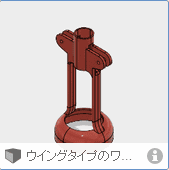
新規コンポーネントを作成します。
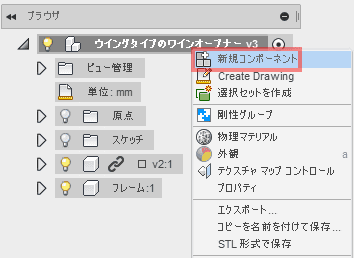
コンポーネントの名前を変更します。コンポーネントの名前をゆっくり2回クリックすると名前が変更できます。
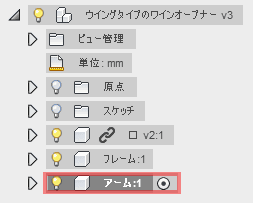
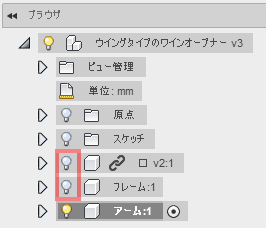
編集に関係ないコンポーネントを非表示にします。
アドインをクリックします。
SuperGearの1つを選択し、実行をクリックします。
ダイアログに値を入力しOKをクリックします。
作成されたコンポーネントに名前を付けます。

ドラッグして、コンポーネントの中に入れます。
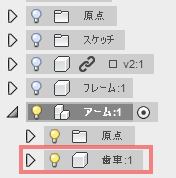
計測で、歯車の大きさを確認します。

スケッチドロップダウンから、「スケッチを作成」を選択します。

歯車の面をスケッチ平面を選択します。
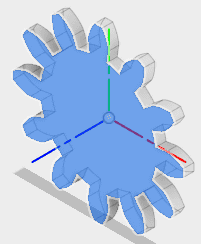
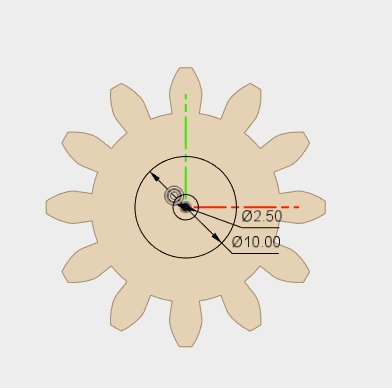
スケッチします。
押し出します。
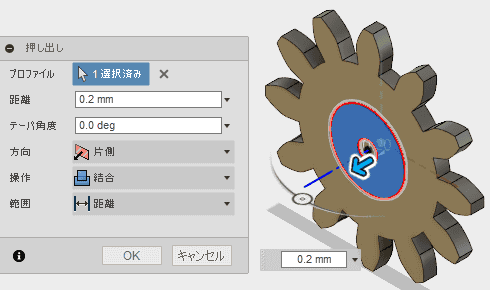
穴を開けます。

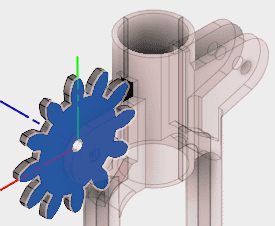
配置します。
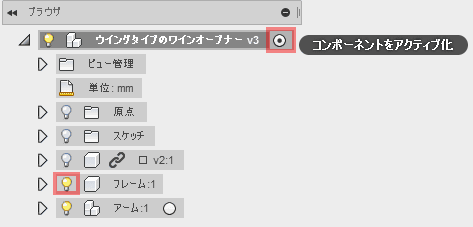
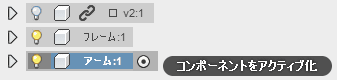
フレームを表示し、一番上位のコンポーネントをアクティブ化します。
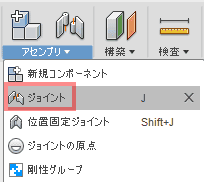
1つ目のジョイントの原点を指定します。
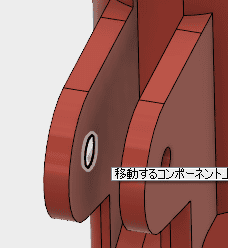
2つ目のジョイントの原点を指定します。
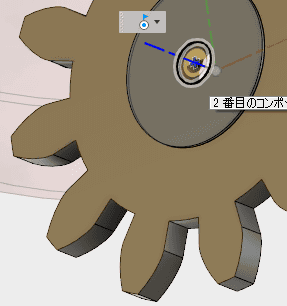
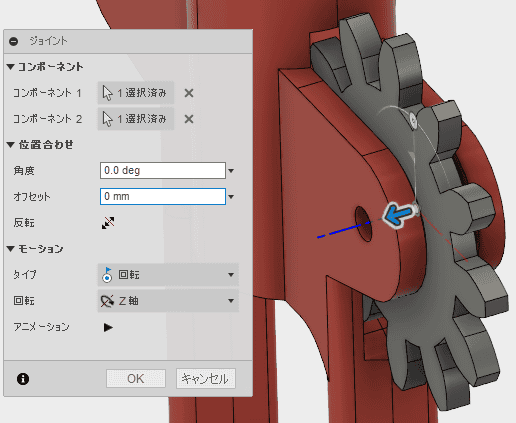
回転ジョイントを設定します。
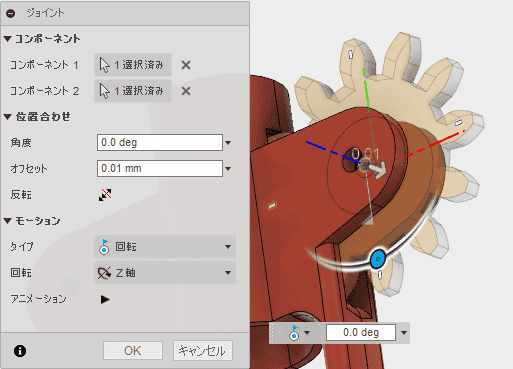
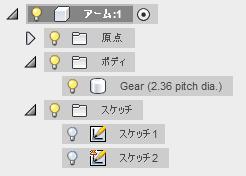
歯車が別コンポーネントなので、押し出しの際に結合を選択しても結合しないようです。 歯車を作成したコンポーネントで、アームを作成しないといろいろと不具合がありそうです。
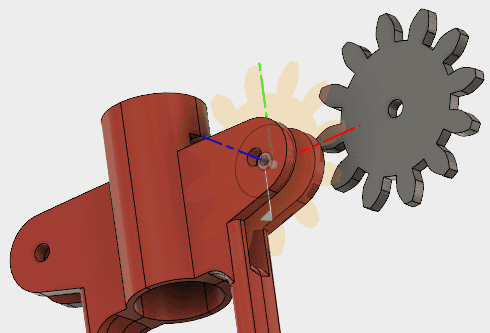
歯車を作成したところまで、Undoで操作を戻し、アームコンポーネントを削除し、歯車コンポーネントの名前をアームコンポーネントに変更します。 アームコンポーネントをアクティブ化し、再度同じ操作でモデリングを行います。
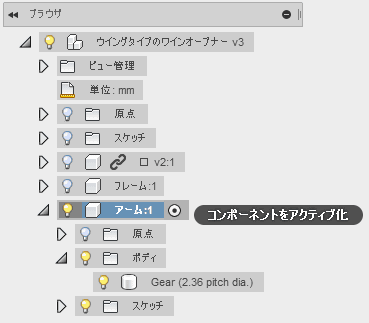
先ほどと同じ動作を行い、歯車に、穴と段差を追加しました。
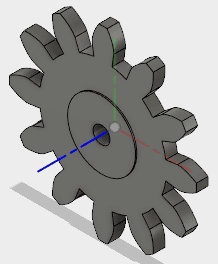
先ほどと異なるのは、同じコンポーネント内に、歯車と穴と段差が入っていることです。コンポーネントをまたいでいません。
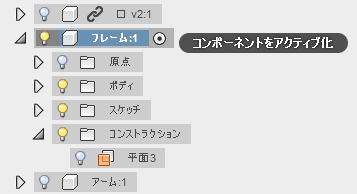
フレームコンポーネントをアクティブ化します。
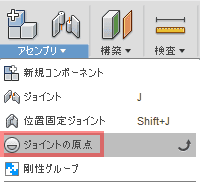
アセンブリドロップダウンから、ジョイントの原点を選択します。
アームが固定される、フレームの肩の部分の穴に、ジョイントの原点を設定します。タイプで、「2つの面の間」を選択し、 2つの平面を選択すると、スナップの項目が現れるので、穴の稜線を選択します。
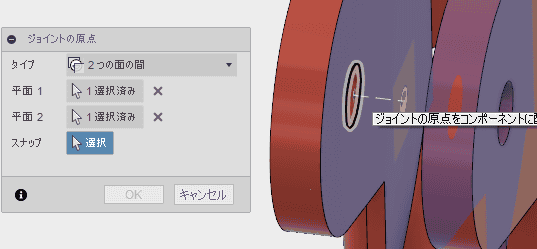
OKを押して確定します。反対側も同じように、ジョイントの原点を設定します。
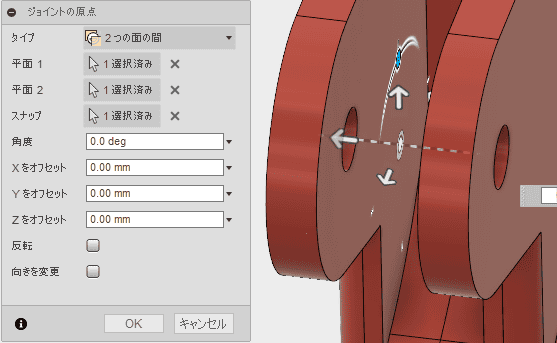
ブラウザのツリーにジョイントの原点が追加されます。

一番上のツリーをアクティブ化します。
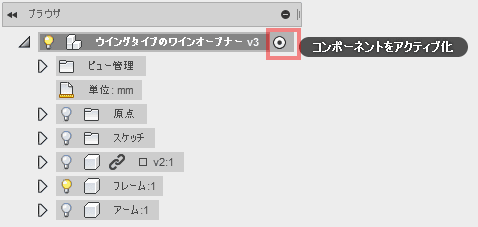
1つ目のジョイントの原点として、段差がない側の穴の稜線を選択します。
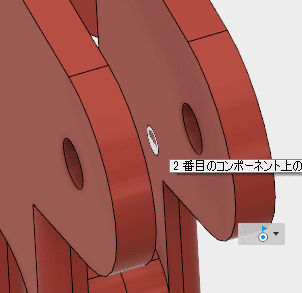
2つ目のジョイントの原点として、フレームに作成したジョイントの原点を指定します。 作成したジョイントの原点を指定するには、ジョイントの原点を表示しておく必要があります。
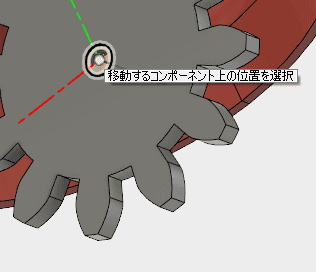
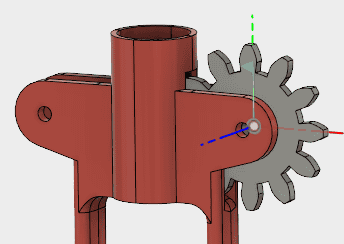
歯車の段差が外側に配置されていることを確認し、OKを押します。 アニメーションを再生して、フレームに接触していないかも確認しておきます。
配置されました。フレームとの接触を考えながらアームをモデリングするために、ジョイントで固定される位置に配置した後に、 アームのスケッチを行います。部品間の接触や干渉を考えながらモデリングする場合は、このような手順をとる必要があると思いますが、 操作が、何故か面倒です。他の手順が存在するのかもしれません。
アームコンポーネントをアクティブ化します。
平面を選択してスケッチします。
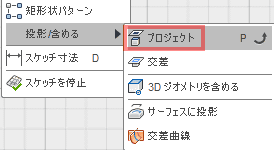
スケッチドロップダウンの「投影/含める」から「プロジェクト」を選択します。
フレームと接触しないように、アームをモデリングしたいので、フレームの稜線をスケッチに投影します。
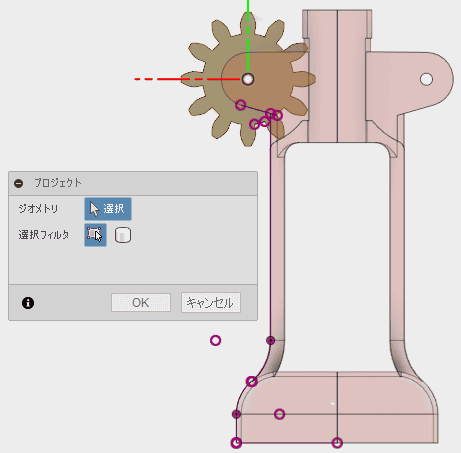
スケッチ上部
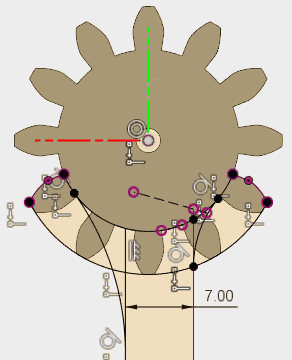
スケッチ下部
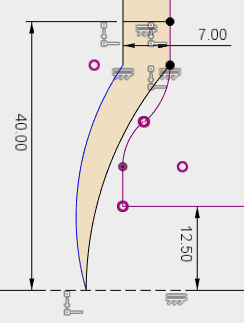
押し出します。
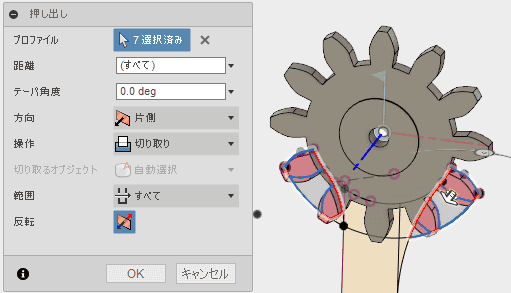
押し出します。
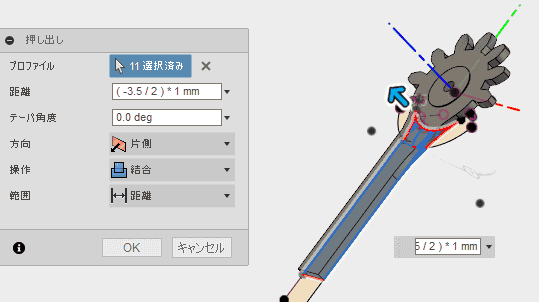
押し出します。

平面を選択して、スケッチします
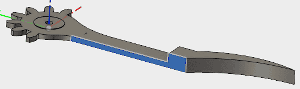
スケッチドロップダウンの「投影/含める」から「プロジェクト」を選択します。
スケッチ平面に投影します。
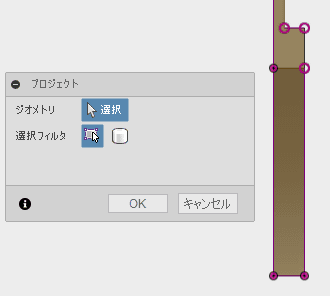
スケッチします。

押し出しで削除します。

こうなります。
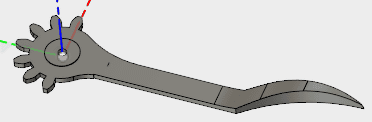
作成ドロップダウンから、ミラーを選択します。

ミラーで複写します。
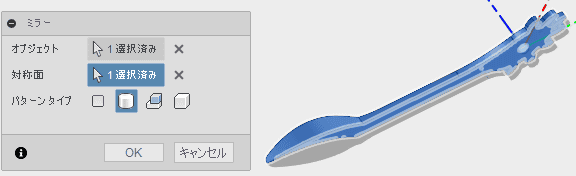
レンダリング作業スペースに移動して、色を付けます。

外観を選択します。

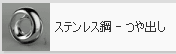
外観を選択し、ライブラリから、メタル、ステンレス、ステンレス鋼-つや出しをドロップします。
完成です。
最上位のコンポーネントをアクティブにします。
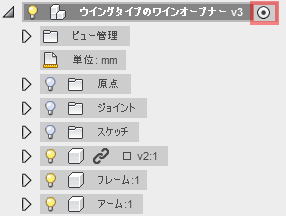
いままでモデリングした部品を全て表示します。
作成ドロップダウンのパターンから、円形状パターンを選択します

円形状パターンで複写します。
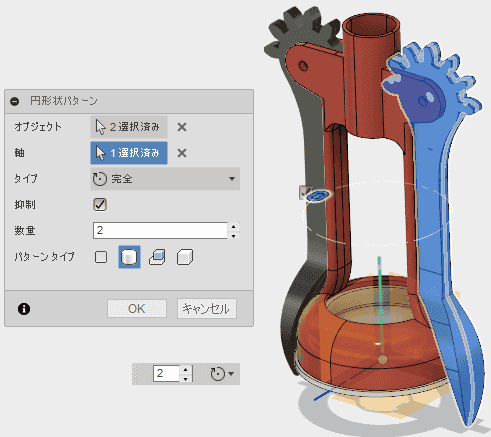
レンダリング表示します。